사용자 관리
경로: /users
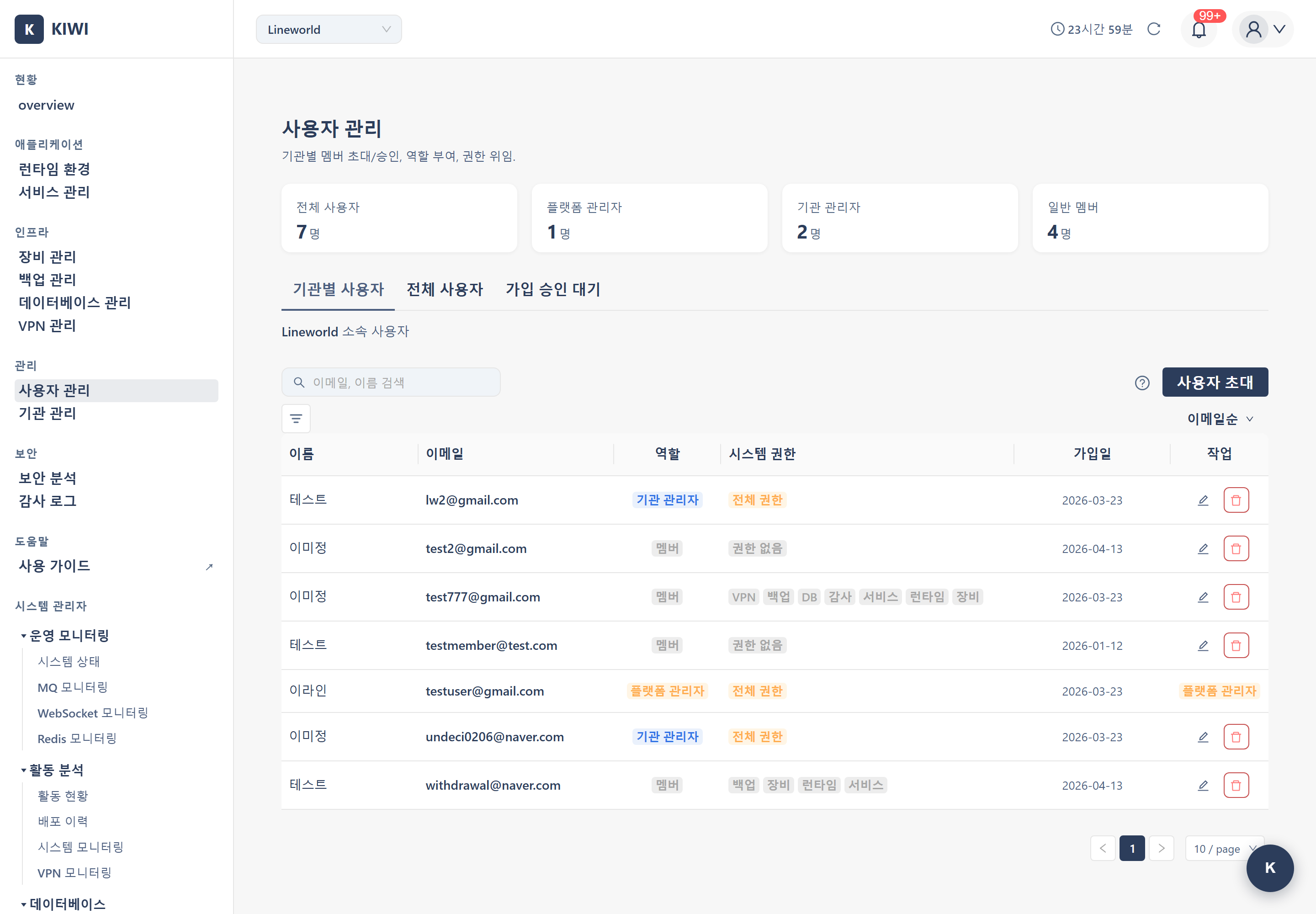
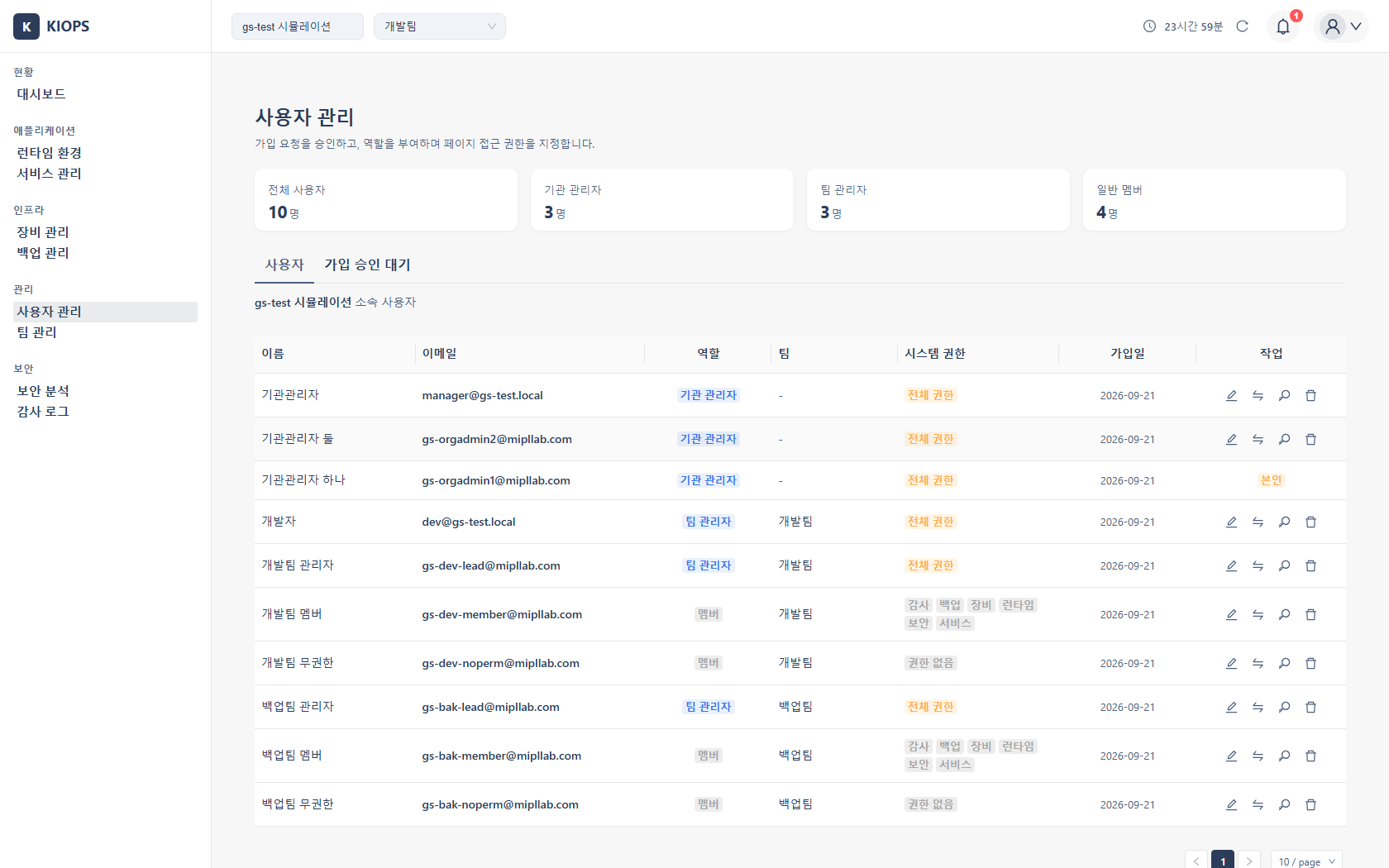
기관 내 사용자를 관리하고 역할·권한을 할당하는 페이지입니다. 기관 관리자(Manager)·PlatformAdmin·팀 관리자(TeamManager) 가 접근할 수 있으며, 역할에 따라 2~3개 탭으로 구성됩니다. 팀 관리자는 자기 팀의 일반 멤버에 대해서만, 그리고 페이지 접근 권한만 조정할 수 있습니다.
무엇을 하는 곳인가
- 기관별 사용자: 현재 사용자가 속한 기관의 멤버 목록 (Manager·PlatformAdmin 공통)
- 가입 승인 대기 (N): 가입 요청을 보냈으나 아직 미승인된 사용자 목록. 괄호 안 숫자는 대기 건수
- 전체 사용자 (PlatformAdmin 전용): 플랫폼 전체 사용자 목록. 일반 Manager에게는 노출되지 않음
핵심 요소
기관 역할 3종 (Viewer/Developer/Operator/Admin 등 다른 명칭의 역할은 없음):
- PlatformAdmin: 플랫폼 전체 관리. 모든 기관·전체 사용자 탭·시스템 관리자 화면에 접근하는 유일한 역할. 설치형에서는 승격·회수가 모두 차단되어 한 명으로 고정됩니다
- Manager (기관 관리자): 자기 기관 내에서 사용자 제거·가입 승인·팀 관리자 임명·권한 부여·기관 설정 변경 가능. 단, Member→Manager 승격이나 PlatformAdmin 부여는 불가(PlatformAdmin 전용)이며 자기 역할은 변경 불가
- Member (일반 멤버): 부여받은 페이지 접근 권한 내에서 기능 사용
팀 역할과 기관 역할은 서로 독립적입니다. TeamManager(팀 관리자)는 자기 팀 안에서 8개 페이지 전체에 접근하며, 이 화면에서 자기 팀 일반 멤버의 페이지 권한을 조정할 수 있습니다. 두 역할의 관계는 사용자·권한 관리를 참고하세요.
다중 기관 소속: 한 사용자가 여러 기관에 소속되어 기관마다 다른 역할을 가질 수 있습니다(SaaS 한정 — 설치형은 기관이 하나입니다). 팀은 단일 소속으로, 한 사용자는 하나의 팀에만 속합니다.
기관별 사용자 목록: 이름 · 이메일 · 역할 · 팀 · 시스템 권한(service/infra/backup/device/database/security/vpn/audit 8종 배지) · 가입일 · 작업. 팀 컬럼과 팀 필터로 팀 단위로 좁혀 볼 수 있습니다. 활성/비활성 상태 컬럼은 이 탭에 없고 가입 승인 대기 탭에 있으며, 멤버십 상태 값의 의미는 상태 사전을 참고하세요.
검색·정렬·필터: 이메일/이름 부분 검색, 이메일순·역할순·가입일순 정렬, 역할·상태·팀 필터.
사용 방법
가입 요청 승인
- 가입 승인 대기 (N) 탭에서 신청자의 이메일·이름·요청 시각을 확인합니다.
- 승인 시 사용자가 Member 역할로 기관에 추가됩니다. 거절 시 반려되며 신청자는 재요청할 수 있습니다.
- 승인 후 [팀 관리] 에서 팀에 배정하고, 이 화면에서 필요한 페이지 접근 권한을 부여합니다. 팀에 배정되지 않으면 권한이 있어도 목록이 비어 보입니다.
사용자 역할 변경
- 대상 행의 역할/권한 수정(연필) 버튼을 클릭합니다.
- 새 역할을 선택하고 저장합니다. Manager 부여·PlatformAdmin 부여는 PlatformAdmin만 가능하며, 설치형에서는 PlatformAdmin 옵션 자체가 잠깁니다. 기관 관리자·팀 관리자를 선택하면 페이지 접근 권한 체크박스 대신 안내 배너가 표시됩니다.
- 현재 라이선스에 없는 페이지는 목록에 나타나지 않습니다(잠금 표시가 아니라 제외입니다).
- 자기 자신의 역할은 변경할 수 없습니다. 역할·팀이 바뀐 사용자는 기존 세션이 무효화되어 다시 로그인해야 합니다.
멤버 제거
- 대상 행의 제거 버튼 → 확인. 제거된 사용자는 이 기관의 모든 접근 권한을 잃으나 다른 기관 멤버십에는 영향이 없습니다.
- 마지막 남은 Manager는 제거할 수 없습니다 (기관당 최소 1명 필요). 팀에만 남고 기관에서 빠지는 상태도 차단됩니다.
비밀번호 초기화
구성원이 비밀번호를 잊었을 때 기관 관리자가 임시 비밀번호를 발급합니다.
- 대상 행의 [작업] 열에서 비밀번호 초기화 → 확인 창 → 결과 창에서 임시 비밀번호를 복사합니다.
- 임시 비밀번호는 한 번만 표시됩니다. 창을 닫으면 다시 볼 수 없으므로, 닫기 전에 복사해 본인에게 안전한 경로로 전달하세요.
- 초기화된 계정은 첫 로그인에서 비밀번호 변경을 강제당합니다. 변경 전에는 [내 정보] 의 비밀번호 변경 외 다른 화면을 쓸 수 없고, 변경한 뒤 새 비밀번호로 다시 로그인합니다.
- 초기화 시점에 그 사용자의 기존 세션은 끊깁니다. 열어 둔 창에서는 다음 조작이나 새로고침 때 "세션이 만료되었습니다. 다시 로그인해주세요." 안내가 표시됩니다.
- 이 버튼은 팀 관리자와 설치형 플랫폼 관리자에게는 표시되지 않습니다.
관련 작업
- 관련: 사용자·권한 관리 시나리오 · 팀 관리 · 권한 관리 · 플랜과 기능 범위