장비 관리
경로: /devices
KIOPS에서 서비스를 배포·운영하려면 먼저 인프라 장비를 등록해야 합니다. VM·베어메탈 등 다양한 서버를 등록하고 SSH 접속 정보를 관리하는 페이지입니다.
권한 안내 — 이 페이지에 접근할 수 없다면 기관 관리자에게 권한을 요청하세요. 장비 관리는 인프라에 직접 영향을 주므로 관리자 권한이 필요합니다.
무엇을 하는 곳인가
등록된 장비를 기반으로 런타임 연결, 자동 배포, 리소스 모니터링, 백업을 수행합니다.
- 장비 등록: SSH 연결 정보로 서버를 등록합니다. 등록 장비는 [런타임 환경]에서 Kubernetes 노드나 Docker 호스트로 연결합니다.
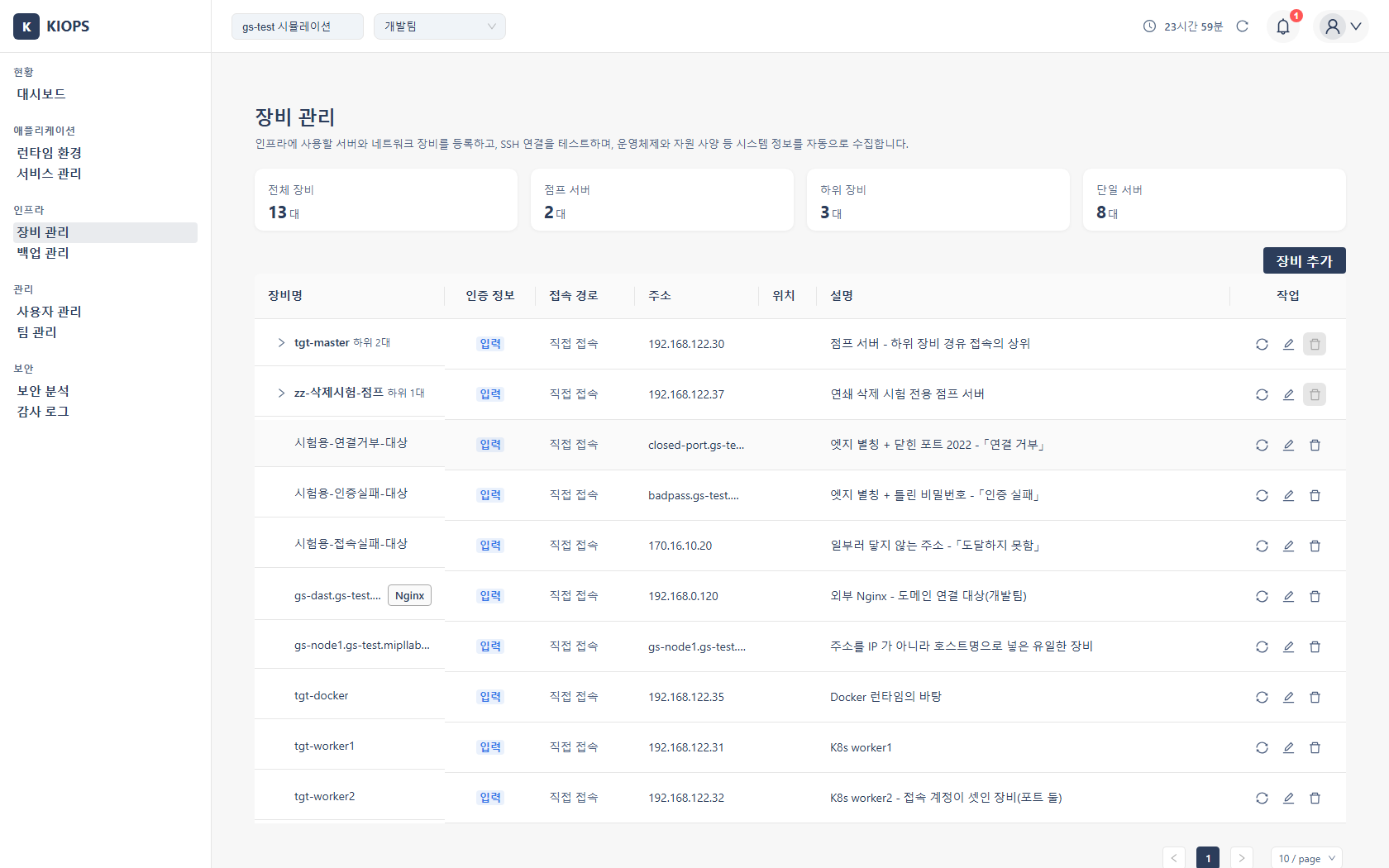
- SSH 다중 홉: 점프 서버(사용자 PC → 점프 서버[공용 IP] → 내부 서버[사설 IP])를 경유하는 연결을 자동 처리합니다. 상위 장비만 지정하면 KIOPS가 경유 연결을 설정합니다.
- VPN 연동: VPN으로만 접근 가능한 서버도 관리합니다. VPN 프로파일은 [설정 > VPN] 페이지에서 생성·연결하며 장비 자체에 직접 연결하지 않습니다.
- 시스템 정보 자동 수집: 에이전트 없이 SSH로 OS·CPU·메모리·디스크 정보를 수집합니다.
준비물: 서버 IP·SSH 포트(기본 22), 접속 계정(비밀번호 또는 SSH 개인 키), 방화벽 내부 서버라면 점프 서버 정보.
핵심 요소
연결 방식 판단 (VPN / 직접 SSH)
작업을 시작하면 KIOPS가 대상 장비의 접속 경로를 판단해 연결 방식을 결정합니다.
- 경로가 하나뿐(대상 IP를 커버하는 VPN 프로파일 없음): 선택 모달 없이 직접 SSH로 자동 연결.
- 직접·VPN 모두 가능(대상 IP가 VPN AllowedIPs에 커버됨): 연결 방식 선택 모달 표시.
- VPN: VPN 터널로 접속. 활성 세션이 없으면 빠른 연결 모달이 떠 VPN 연결을 유도.
- 직접 SSH: 등록된 다중 홉(점프 서버 → 타겟)을 그대로 사용.
- VPN 경로의 이점: 활성 세션이 있고 타겟 IP가 AllowedIPs에 포함되면 KIOPS가 점프 서버 홉을 자동으로 건너뛰고 타겟 서버 SSH 정보만으로 접속합니다(점프 서버 자격증명 불필요). 직접 SSH는 각 홉의 자격증명이 모두 필요합니다.
과거의 자동/VPN/직접 SSH 3모드는 VPN / 직접 SSH 2종으로 정리되었습니다.
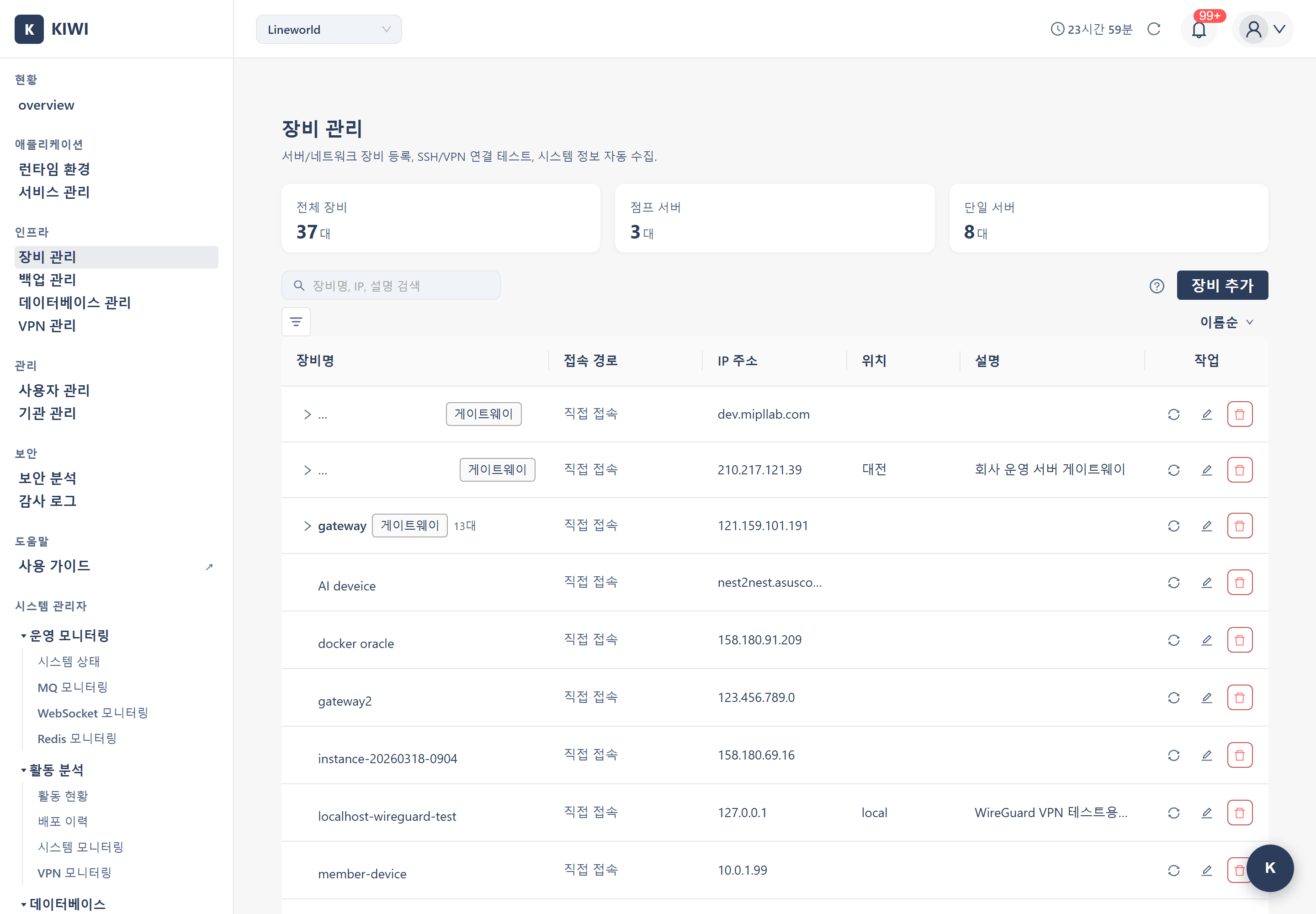
장비 목록 (7개 컬럼)
- 장비명: 식별 이름입니다(예: prod-web-01). 하위 장비가 있으면 게이트웨이 태그와 하위 장비 수가 함께 붙습니다(예: 3대). 역할 태그로 Nginx가 붙기도 합니다 — 외부 Nginx 전용 서버라는 뜻이고, 편집 폼의 "Nginx 서버로 사용" 체크박스로 켜면 [서비스 관리 > 도메인 설정]에서 선택지로 표시됩니다.
- 인증 정보: 입력(저장돼 있음) · 미입력(없음) · 확인 불가(조회에 실패해 알 수 없음) 세 가지로 표시됩니다. "확인 불가"는 인증 정보가 없다는 뜻이 아니라 조회에 실패했다는 뜻입니다. 삭제하고 다시 입력하기 전에 먼저 새로고침해 보세요. 장비 관리가 SSH 입력의 원천이며, 저장된 계정은 런타임·서비스·백업·DB가 재입력 없이 재사용합니다.
- 접속 경로: 상위 장비 없으면 직접 접속, 있으면 "상위 장비명 경유"(hover 시 경유 IP 확인). VPN 커버 장비에는 연결 시 초록 VPN(연결됨·게이트웨이 대체 경유 중), 커버되지만 미연결이면 VPN 가능 태그.
- 주소: 서버의 IP 또는 호스트명입니다.
- 위치 / 설명 / 작업(편집·삭제·시스템 정보 수집 버튼).
상위-하위 장비 관계는 트리 형태로 시각화됩니다. 별도 VPN/위치 필터는 없고, 검색은 장비명·IP·설명 필드 기준입니다.
접속 인증 정보 (포트별 SSH 계정)
장비 편집 화면의 접속 인증 정보 섹션에서 이 서버의 포트별 SSH 계정을 관리합니다. 계정은 주소와 포트를 함께 묶어 저장되므로 런타임·서비스·백업·데이터베이스에서 다시 입력하지 않고 씁니다. 주소를 입력하면 포트·계정 표가 활성화됩니다.
- 포트·계정 추가: 한 서버에 여러 포트(예 22, 5501), 포트마다 여러 계정. 인증 방식은 비밀번호 또는 SSH 키, 용도 구분용 라벨(예 운영, 배포) 지정 가능.
- 기본 계정: 포트별로 하나를 기본으로 지정합니다. 계정 행을 클릭하면 편집합니다.
- 연결 배지: 마지막으로 접속을 시도한 결과를 보여 줍니다 — 연결(성공) · 실패 · 미확인(아직 시도한 적 없음). 포트를 나타내는 태그가 아니라 마지막 접속 결과입니다. 따라서 「미확인」은 계정이 잘못됐다는 뜻이 아닙니다. 행의 [연결 확인] 으로 지금 확인할 수 있습니다.
- 인증 상태: 저장됨 · 미등록 · 다시 저장 필요 세 가지입니다. "다시 저장 필요"는 저장된 값을 서버가 읽지 못하는 상태입니다. 환경 복제, 키 교체, DB 복원 뒤에 나타납니다. 계정을 삭제하고 새로 만들 필요는 없고, 같은 계정을 그대로 다시 저장하면 됩니다. 비밀번호는 보안상 브라우저로 내려오지 않으므로 입력란은 항상 비어 있습니다.
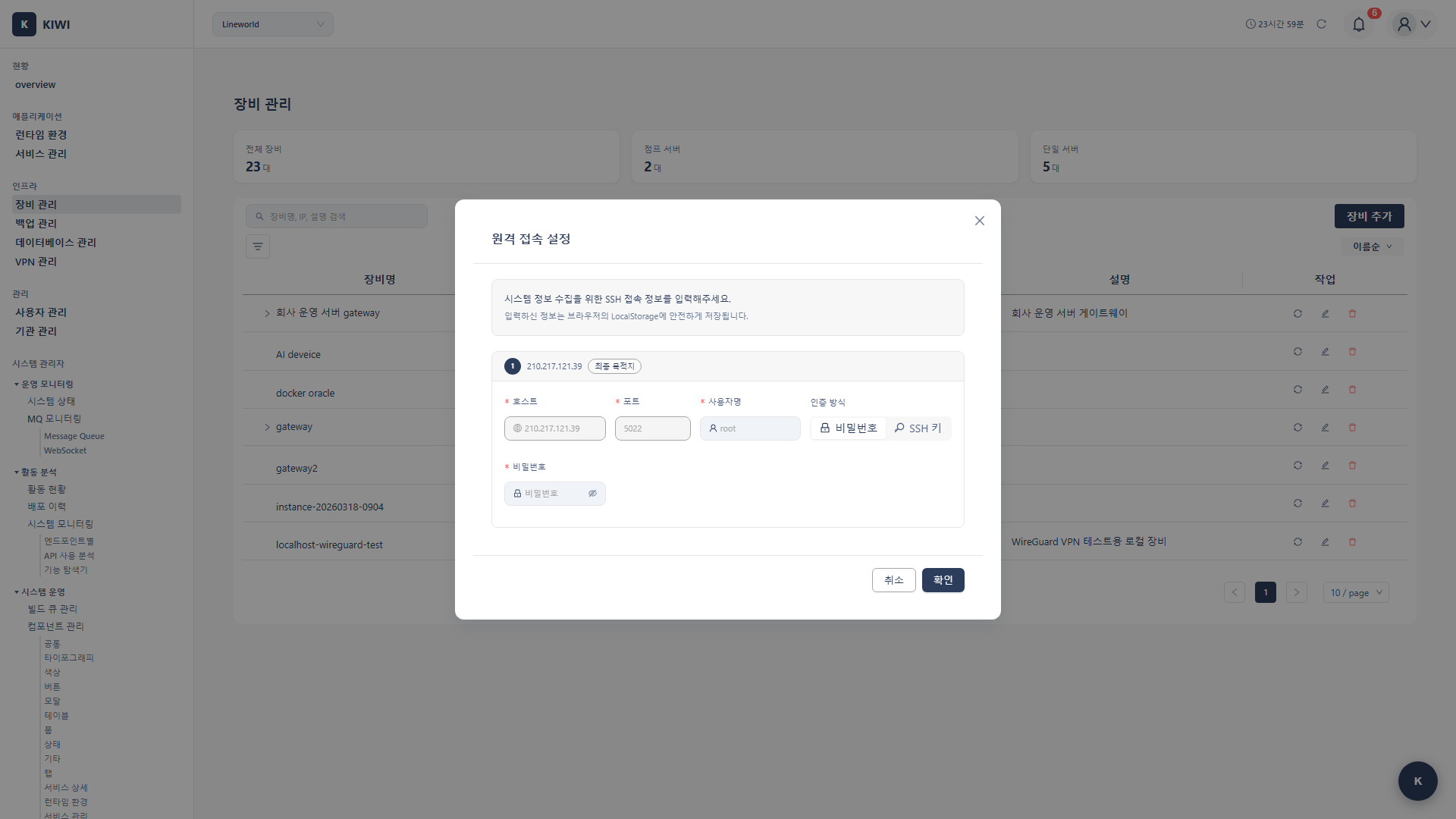
- 경로 전체 SSH 인증 입력: 상위 게이트웨이 포함 접속 경로 전체를 단계별 입력·확인(이미 등록된 단계는 자동 "저장됨", 빈 단계만 입력).
- VPN 경유 인증 입력: 이 장비 IP가 등록 VPN 프로파일에 커버될 때만 표시. VPN이 게이트웨이를 대체하므로 타겟 장비의 SSH 정보(사용자명·비밀번호)만 입력.
자격증명은 KIOPS 서버에 암호화되어 저장되며 브라우저에 평문이 남지 않습니다. 장비 등록/편집 화면에는 VPN 프로파일 드롭다운이 없으며, 백업 저장소 역할 태그도 이 폼에서 직접 지정하지 않습니다.
사용 방법
장비 등록
화면 상단 장비 추가 → 기본 정보 입력 후 추가.
- 상위 장비(선택): 경유할 점프 서버. 직접 접속 가능하면 비웁니다.
- 장비명(필수): 용도-환경-번호 형식 권장(예 web-prod-01).
- IP 주소(필수): 상위 장비가 있으면 사설 IP를 입력.
- Nginx 서버로 사용(선택): 외부 Nginx 전용 서버로 표시(도메인 설정에서 등록된 SSH 인증을 재사용).
- 위치·설명(선택): "추가 정보 (위치, 하드웨어)" 토글에서 입력.
SSH 포트는 상단에 별도 필드가 없고 접속 인증 정보 섹션의 포트·계정 표에서 관리합니다.
SSH 다중 홉 설정
- 점프 서버(상위 장비)를 먼저 등록(상위 장비 비움).
- 내부 서버 등록 시 상위 장비 드롭다운에서 점프 서버 선택.
- 등록 후 목록에 계층 구조 표시. SSH 연결 시 KIOPS가 자동 경유.
다중 홉 자격증명 — 다중 홉은 각 홉의 SSH 자격증명이 모두 필요합니다(점프 서버·내부 서버 각각). 홉마다 서로 다른 인증 방식을 사용할 수 있습니다.
시스템 정보 수집
장비의 수집 아이콘 클릭 → 저장된 자격증명이 있으면 자동으로 사용해 곧바로 수집, 없거나 잘못되면 입력 화면(비밀번호, 또는 SSH 키 인증 시 .pem/.key 업로드) → OS·CPU·메모리·디스크 수집. 입력 자격증명은 암호화 저장되어 재사용됩니다.
VPN 연동
[설정 > VPN] 페이지에서 진행합니다.
- VPN 프로파일을 선택하고 장비 연결 단계로 갑니다.
- 연결할 장비를 선택하면 검증 모달이 열립니다.
- 장비(및 게이트웨이) SSH 인증 정보를 입력하고 검증 시작으로 터널 연결을 확인합니다.
- 성공하면 연결을 클릭합니다.
이후 그 장비에서 작업할 때는 접속 경로가 하나면 자동으로 직접 연결되고, 둘 이상이면 VPN과 직접 SSH 중에서 선택하는 모달이 열립니다.
장비 편집·삭제
편집: 목록에서 편집(연필 아이콘) → 수정 → 저장. 삭제: 삭제(휴지통 아이콘) → 영향 자원 확인 대화상자 → 삭제.
장비를 삭제하면 그 장비에만 연결된 자원이 함께 삭제됩니다. 확인 창은 영향 범위를 표시합니다.
- 삭제될 런타임 환경: 부모를 잃게 되는 런타임(K8s 노드·Docker 호스트 등). 다른 장비로 런타임이 살아남으면(멀티노드 클러스터 등) 삭제되지 않습니다.
- 함께 삭제될 서비스: 위 런타임에 배포된 서비스 — 각 서비스의 보안 스캔 결과와 연결된 DB까지 함께 삭제됩니다.
- 함께 삭제될 접속 계정: 그 주소를 쓰는 마지막 장비를 지울 때만 계정도 함께 지워집니다. 같은 주소를 쓰는 장비가 남아 있으면 계정은 유지됩니다.
위 항목은 영구 삭제되며 되돌릴 수 없으니 삭제 전 목록을 반드시 확인하세요.
하위 장비가 있으면 삭제가 차단됩니다 — 하위 장비(이 장비를 상위 점프 서버로 쓰는 장비)가 하나라도 있으면 삭제가 차단되고 "장비 삭제 불가" 안내와 하위 장비 목록이 표시됩니다. 하위 장비를 먼저 삭제한 뒤 상위 장비를 삭제하세요.
저장된 인증 수정은 [장비 관리]에서 — 저장된 자격증명이 없거나 잘못돼 다시 입력해야 하면, KIOPS는 그 자리에서 고치게 하지 않고 해당 장비의 편집 화면으로 이동하도록 안내합니다. 인증 정보를 한 곳에서만 관리하기 위해서입니다. 다만 아직 등록되지 않은 대상이거나 일부 마법사 흐름에서는 그 자리에서 직접 입력하는 화면이 표시될 수 있습니다.