프로필
경로: /profile
권한: 모든 로그인 사용자
내 계정 정보를 확인하고 관리하는 화면입니다. 이름 변경, 비밀번호 변경, 회원 탈퇴를 한 곳에서 관리합니다.
여는 방법: 사이드바가 아니라 화면 우측 상단의 프로필 아이콘을 클릭한 뒤 내 정보 수정을 선택합니다.
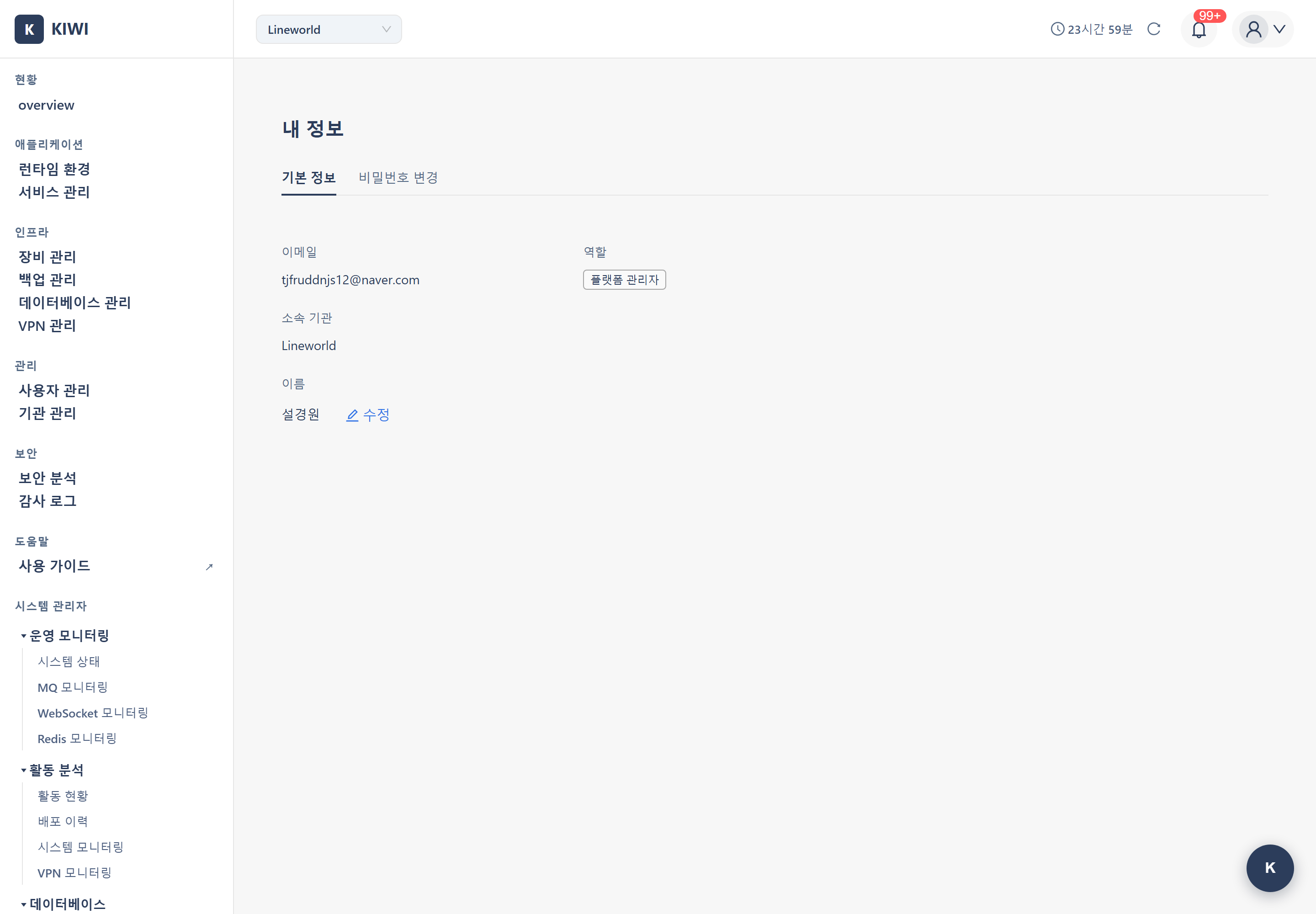
무엇을 하는 곳인가
- 프로필 정보 조회: 이메일, 역할, 소속 기관, 이름을 확인합니다.
- 이름 수정: 팀원에게 표시되는 이름을 직접 변경합니다.
- 비밀번호 변경: 현재 비밀번호 확인 후 새 비밀번호로 변경합니다.
- 회원 탈퇴: 더 이상 사용하지 않는 계정을 직접 비활성화합니다.
핵심 요소
기본 정보 탭(info)
- 이메일: 로그인/계정 식별자로 사용되어 수정할 수 없습니다.
- 역할: PlatformAdmin / Manager / Member 중 하나. 관리자가 부여하며 본인이 변경할 수 없습니다. 역할별 권한 범위는 권한 관리를 참고하세요.
- 소속 기관: 현재 선택한 기관의 이름입니다.
- 이름: 이름 항목 옆 수정 버튼(연필 아이콘)으로 인라인 편집합니다. 한글/영어 2~50자. 저장 시 상단 표시 이름도 즉시 반영됩니다.
비밀번호 변경 탭(password) — 현재 비밀번호(본인 확인용) → 새 비밀번호 → 새 비밀번호 확인을 입력하고 비밀번호 변경을 클릭합니다. 요구사항: 최소 8자 이상, 영어/숫자/특수문자 중 2가지 이상 조합, 현재 비밀번호와 다른 값. KIOPS는 사용자가 직접 비밀번호를 재설정하는 기능을 제공하지 않으므로 비밀번호를 잊었다면 기관 관리자 또는 플랫폼 관리자에게 초기화를 요청하세요.
회원 탈퇴 — 기본 정보 탭 하단의 회원 탈퇴 버튼으로 시작합니다. 탈퇴 모달에서 다음을 모두 통과해야 제출됩니다.
- 현재 비밀번호 입력과 본인 이메일 정확 입력(이중 확인)
- 내가 생성한 서비스 처리 방식 선택: "소유자만 해제 (서비스 유지)" 또는 "서비스도 함께 삭제"
확인을 마치면 계정이 비활성화되고 자동 로그아웃됩니다.
탈퇴 전 주의사항
- 탈퇴 후에는 동일 이메일로 다시 가입해야 하며, 이전 권한/리소스는 자동 복구되지 않습니다.
- 회원 탈퇴는 플랫폼 관리자에게는 노출되지 않습니다 (시스템 운영 안정성 보장).
- 진행 중인 작업이나 본인이 관리하던 리소스가 있다면 다른 멤버에게 권한을 위임한 후 탈퇴하세요.
이메일 변경 — 이메일은 계정의 고유 식별자로 직접 변경할 수 없습니다. 변경이 필요하면 기관 관리자에게 문의하세요. 기관 관리자가 새 계정을 생성하고 기존 권한을 이전할 수 있습니다.
관련 작업
- 로그인 및 회원가입 - 회원가입 및 기관 멤버십
- 사용자 관리 - 역할·권한 부여
- 세션 관리 - 세션 연장 및 로그아웃