감사 로그
경로: /audit
시스템의 중요한 활동(누가·언제·무엇을)을 기록·조회하는 페이지입니다. 보안 감사, 문제 추적, 규정 준수(개인정보보호법·정보통신망법 등)에 활용합니다. 접근 권한이 없으면 기관 관리자에게 요청하세요.
보이는 범위는 역할에 따라 다릅니다. 화면에도 안내가 표시됩니다.
- 기관 관리자: 기관 전체의 기록
- 팀 관리자: 자기 팀의 기록과 본인의 기록
- 멤버: 본인의 기록만. 작업자 조건은 표시되지 않으며, 유형 목록도 자기 기록에 있는 유형만 나타납니다.
내보내기 결과도 요청한 본인만 조회·다운로드할 수 있습니다.
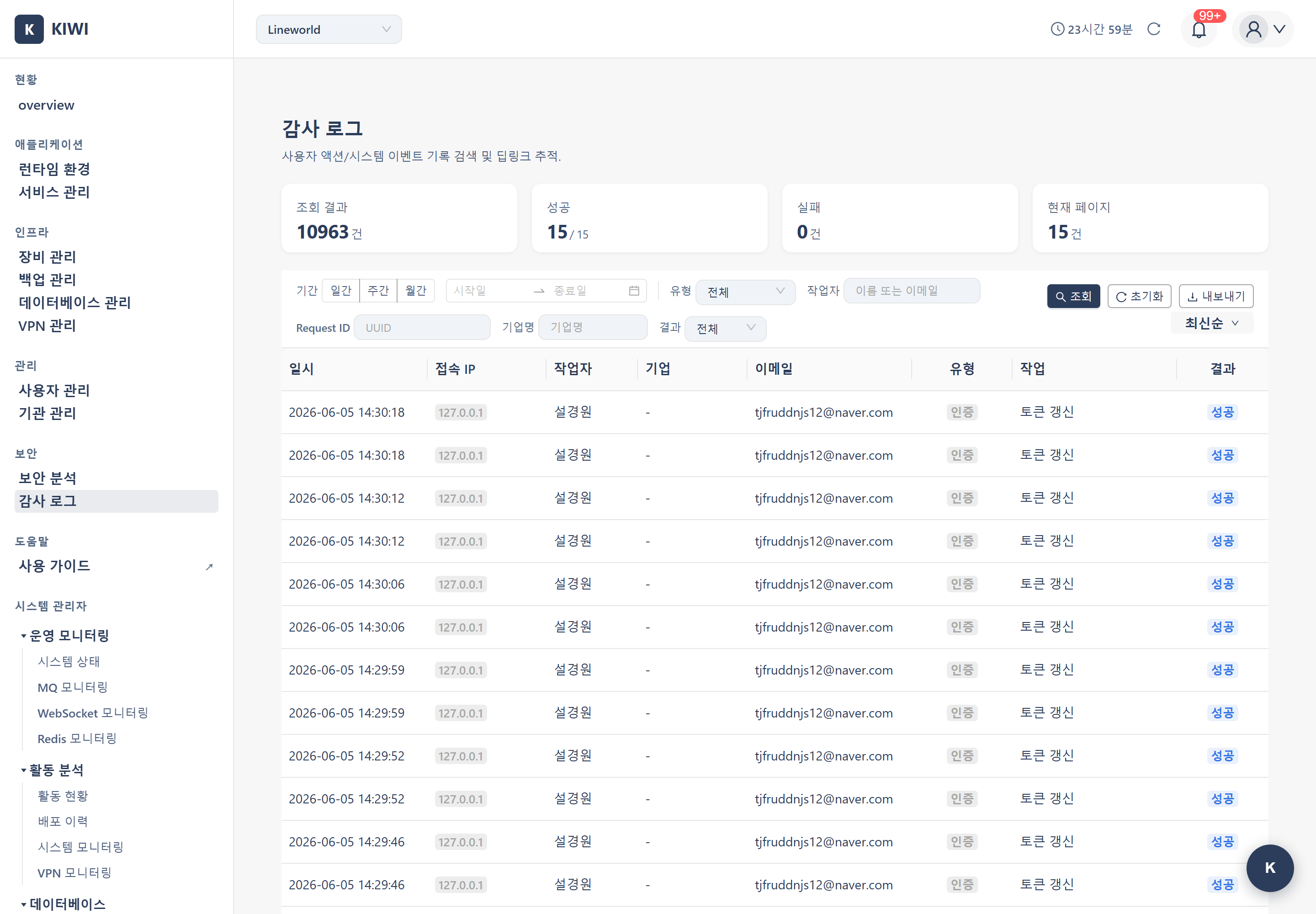
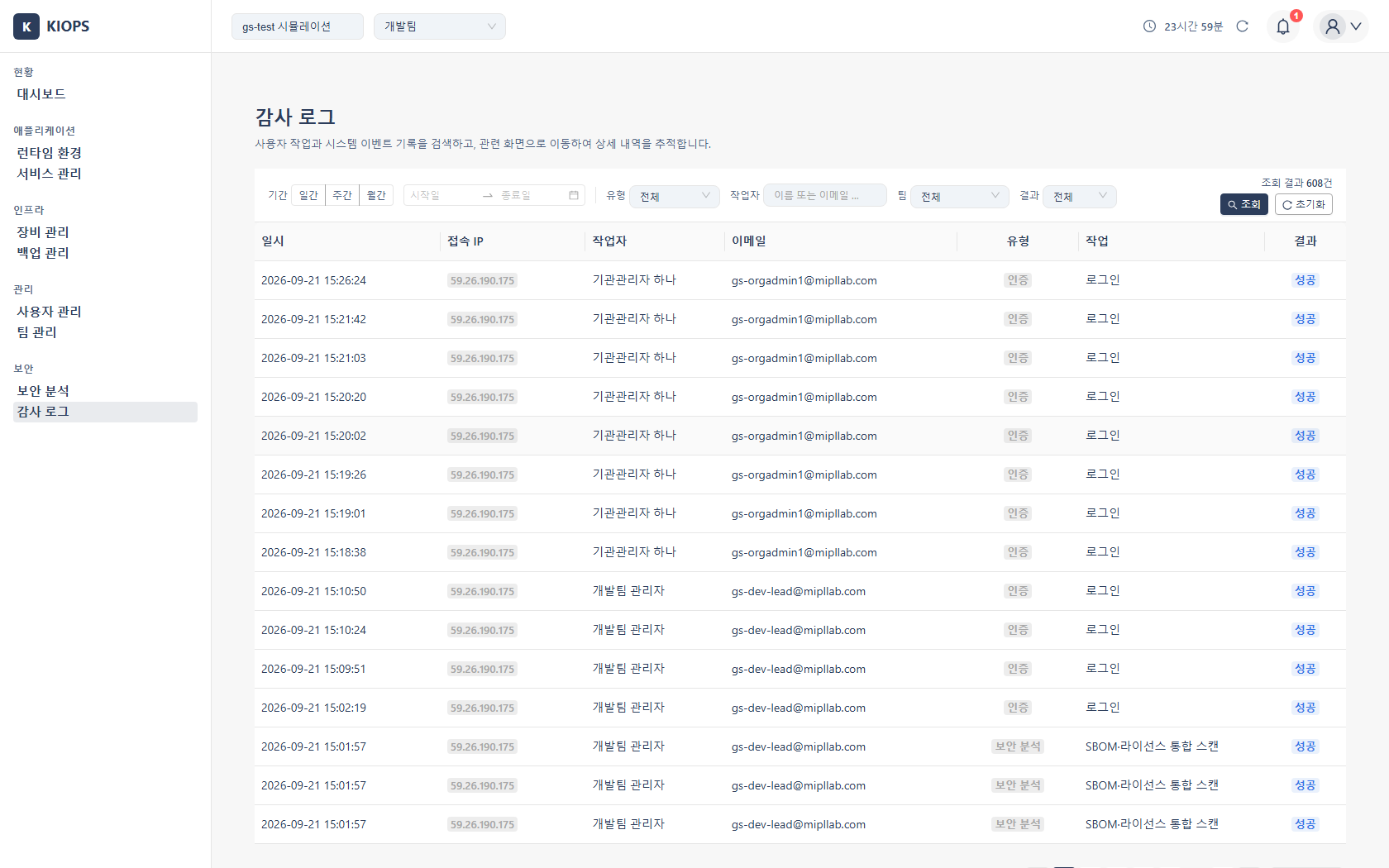
무엇을 하는 곳인가
- 활동 조회: 최근 로그가 시간 역순으로 표시되며 스크롤·페이지네이션으로 탐색합니다.
- 필터·검색: 기간·유형·결과·사용자·request_id 등을 조합해 조회합니다.
- 내보내기: 필터된 범위를 파일로 저장합니다.
핵심 요소
로그 유형 (16개 카테고리)
device · infra · service · auth · backup · database · user · organization · audit · vpn · secret · domain · monitoring · system · webhook · db_backup
보유 권한에 따라 필터 드롭다운에 노출되는 유형이 달라집니다 (예:
organization은 해당 권한 보유자에게만).
로그 목록 컬럼 (8개)
일시 · 접속 IP · 작업자 · 기업 · 이메일 · 유형(ActionType) · 작업(create/delete/update 등) · 결과. 결과 값의 의미는 상태 사전을 참고하세요. 별도 "대상" 컬럼은 없으며 대상 리소스는 상세 보기에서 확인합니다.
행을 클릭하면 상세 패널에서 요청 IP, request_id(분산 트레이싱·로그 매칭), 요청 세부 파라미터, 변경 전/후 데이터, 에러 메시지(실패 시)를 확인할 수 있습니다.
필터 패널
- 기간: 시작일~종료일 (오늘·최근 7일·이번 달 프리셋 제공)
- 유형(ActionType): 다중 선택, 권한에 따라 노출 상이
- 결과: 상태 사전의 결과 상태로 필터
- 사용자 / 기업명(PlatformAdmin 전용)
- request_id 검색: 특정 요청 ID로 정확 매칭
- 정렬: created_at 기준 최신순/오래된순만 지원
- 검색 반응: 글자를 입력하면 잠시 뒤 자동으로 조회됩니다. 엔터를 누르지 않아도 됩니다.
다른 페이지의 알림(파이프라인·Discord 등)에서 딥링크로 진입하면 해당 로그가 선택/필터된 상태로 표시됩니다.
내보내기 형식 (2종)
- xlsx (Excel): 다중 시트·서식이 필요한 보고용
- CSV: 가벼운 표 데이터, 타 도구 임포트용
파일명 패턴:
Audit_Log_YYYYMMDD.xlsx(또는.csv). 파일에 이메일·IP 등 개인정보가 포함될 수 있으니 취급에 주의하고 불필요 시 보안 삭제하세요.
주요 액션 코드
- 인증:
auth:login,auth:logout - 장비:
device:create,device:update,device:delete - 인프라:
infra:create,infra:update,infra:delete - 서비스:
service:build,service:deploy,service:rollback - 백업:
backup:create,backup:restore,backup:delete
보관 정책
KIOPS는 감사 로그를 자동으로 삭제하지 않습니다. 예전에는 기간이 지난 로그를 자동으로 지웠지만 지금은 그 기능이 없습니다. 법정 보관 기간이 있는 로그는 법무·정보보안팀과 상의해 별도 아카이브 정책을 세우세요. 장기 보관·외부 제출이 필요하면 내보내기를 사용합니다.
감사 로그는 무결성 보장을 위해 시스템이 자동 기록하며 사용자가 수정·삭제할 수 없습니다.
사용 방법
- 기간 필터: 필터 패널 기간 섹션에서 시작일·종료일 선택 → 자동 적용
- 유형 필터: 유형 드롭다운에서 다중 선택 → 외부 클릭으로 적용
- 결과 필터: 결과 드롭다운에서 상태 선택
- 상세 보기: 로그 행 클릭 → 우측 패널에서 요청 IP·파라미터·변경 전후·에러 확인
- 내보내기: 필터 적용 → 상단 내보내기 → 형식(xlsx/CSV) 선택 → 다운로드
관련 작업
- 관련: 감사 로그 시나리오